- Кредитний ліміт — до 100 000 грн.
- Пільговий період — до 62 днів
- Кешбек — до 15%
- Перекази поповнення — Без коміссіі
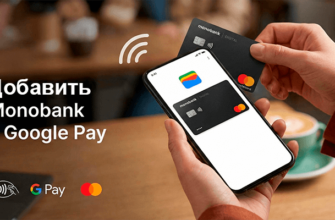
Google Pay — удобный сервис бесконтактных платежей, позволяющий использовать карту Monobank для оплаты покупок через смартфон. Однако иногда возникает необходимость удалить карту: из-за смены основного способа оплаты, проблем с безопасностью или просто желания очистить список карт от ненужных.
В этой статье мы подробно рассмотрим, как правильно удалить карту Монобанк из Google Pay, какие существуют альтернативные методы и как избежать типичных ошибок. Инструкция актуальна для 2025 года и подходит для всех Android-устройств с поддержкой NFC.
Почему может понадобиться удаление карты из Google Pay
Прежде чем перейти к инструкции, стоит понять основные причины, по которым пользователи решают удалить карту Monobank из платежного сервиса:
- Замена устройства — при переходе на новый смартфон нужно очистить данные со старого телефона.
- Вопросы безопасности — потеря или кража телефона требует немедленного удаления платежных данных.
- Перевыпуск карты — после блокировки старой карты и получения новой необходимо обновить данные.
- Смена основного способа оплаты — добавление карты другого банка в качестве приоритетной.
- Технические проблемы — ошибки синхронизации или оплаты через привязанную карту.
- Закрытие счета — прекращение пользования услугами Monobank.
Основной метод: удаление через приложение Google Pay
Самый простой и быстрый способ удалить карту Monobank — воспользоваться мобильным приложением Google Pay. Процедура занимает не более двух минут и состоит из трех простых шагов.
1 Откройте приложение Google Pay
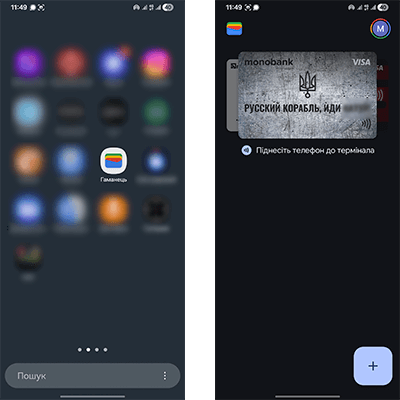
Найдите иконку Google Pay на главном экране или в меню приложений вашего смартфона. После запуска вы увидите список всех добавленных платежных карт.
2 Выберите карту Monobank
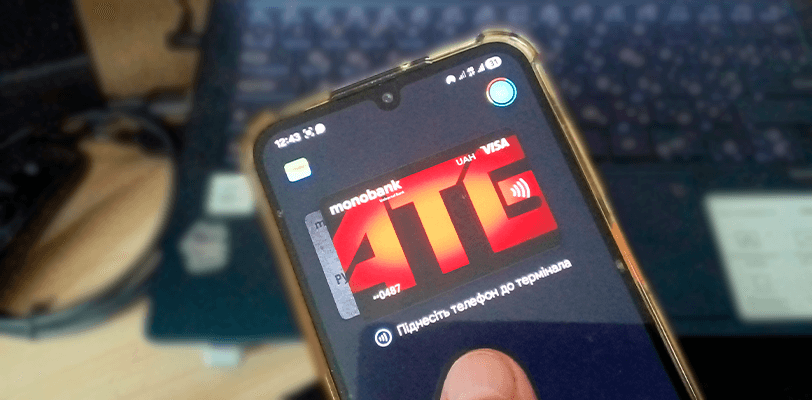
На главном экране приложения отображаются все добавленные карты. Найдите в списке карту Monobank — она обычно обозначена черным дизайном с характерным логотипом банка. Нажмите на карту, чтобы открыть детальную информацию о ней.
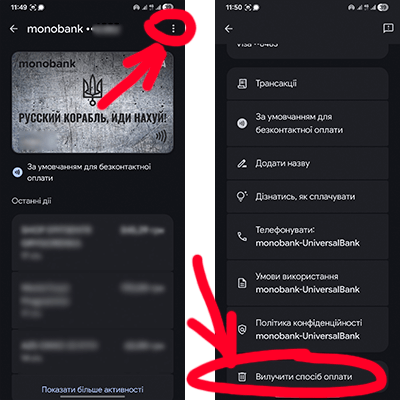
3 Удалите карту
В верхнем правом углу экрана с деталями карты найдите иконку с тремя вертикальными точками (меню). Нажмите на нее и выберите опцию «Удалить способ оплаты» или «Remove payment method». Система попросит подтвердить действие — нажмите «Удалить» или «Remove».
Альтернативный метод: удаление через веб-версию
Если у вас нет доступа к смартфону или возникли проблемы с мобильным приложением, можно удалить карту Monobank через веб-интерфейс Google Pay на компьютере.
- Откройте браузер и перейдите на сайт pay.google.com.
- Войдите в свой аккаунт Google, к которому привязана карта.
- В разделе «Способы оплаты» найдите карту Monobank.
- Нажмите на иконку с тремя точками рядом с картой.
- Выберите «Удалить» и подтвердите действие.
Этот метод особенно полезен, когда нужно быстро удалить карту из аккаунта после потери телефона или при подозрении на несанкционированный доступ к устройству.
Сравнение методов удаления
| Критерий | Через приложение | Через веб-версию |
|---|---|---|
| Скорость | 30-60 секунд | 1-2 минуты |
| Удобство | Высокое | Среднее |
| Нужен телефон | Да | Нет |
| Нужен компьютер | Нет | Да |
| Интернет | Да | Да |
| Подтверждение | Одно действие | Одно действие |
Типичные ошибки и их решение
При удалении карты Monobank из Google Pay пользователи иногда сталкиваются с техническими проблемами. Рассмотрим наиболее распространенные ситуации и способы их устранения.
Карта не удаляется или появляется ошибка
Если при попытке удаления возникает сообщение об ошибке или карта остается в списке:
- Перезагрузите приложение — закройте Google Pay полностью (через список последних программ) и запустите снова.
- Проверьте интернет-соединение — стабильное подключение к Wi-Fi или мобильному интернету обязательно для синхронизации изменений.
- Очистите кэш приложения — зайдите в настройки Android → Приложения → Google Pay → Память → Очистить кэш.
- Обновите приложение — проверьте наличие обновлений Google Pay в Google Play Store.
Карта удалена, но все еще появляется
Иногда карта исчезает с главного экрана, но остается в настройках или истории транзакций. Это нормальная ситуация — история операций сохраняется независимо от статуса карты. Для полного удаления данных:
- Зайдите в настройки Google Pay.
- Найдите раздел «Данные и конфиденциальность».
- Удалите историю транзакций за нужный период.
Часто задаваемые вопросы (FAQ)
Заключение
Удаление карты Monobank из Google Pay — простой процесс, который занимает всего несколько минут. Вы можете сделать это как через мобильное приложение, так и через веб-версию сервиса на компьютере. Важно помнить, что удаление карты из платежного сервиса не влияет на ее работу в банке — карта остается активной и готовой к использованию.
При возникновении технических проблем воспользуйтесь альтернативными методами или обратитесь в поддержку Google. А если в будущем понадобится снова использовать бесконтактные платежи, вы всегда сможете добавить карту в Google Pay заново через процедуру верификации.
- Кредитний ліміт — до 100 000 грн.
- Пільговий період — до 62 днів
- Кешбек — до 15%
- Перекази поповнення — Без коміссіі